Tách nền ảnh để chủ thể nổi bật theo cách bạn muốn
Xóa nền ảnh online bằng AI để ghép chân dung hoặc sản phẩm vào thiết kế. Chỉnh đường viền, thêm nội dung và lưu kết quả ngay trong cùng một trình chỉnh sửa.
Kéo-thả file của bạn vào đây
Khi tải lên, bạn đồng ý với Điều khoản sử dụng của Canva. Hãy đọc Chính sách quyền riêng tư của chúng tôi.

Khi tải lên, bạn đồng ý với Điều khoản sử dụng của Canva. Hãy đọc Chính sách quyền riêng tư của chúng tôi.
Cách xóa nền khỏi ảnh
1
Tải lên hình ảnh
Chọn nút "Tải lên hình ảnh" hoặc kéo-thả tệp vào phần này một cách dễ dàng.
2
Sửa thiết kế
Chọn “Xoá nền” trong tùy chọn Tools (Công cụ) để xóa nền hình ảnh trong vài giây.
3
Tải xuống thiết kế
Cuối cùng, hãy tải xuống miễn phí thiết kế của bạn dưới dạng tệp PNG có độ phân giải cao.


Tách ảnh khỏi nền bằng AI
Chủ thể trong ảnh có thể trở thành tâm điểm của thiết kế dù khung cảnh ban đầu có nhiều chi tiết. Canva dùng AI để nhận diện người hoặc vật thể và loại bỏ phần nền xung quanh. Bạn có thể tách nền online mà không phải tự vẽ đường bao quanh chủ thể.
Công cụ xử lý ngay từ ảnh bạn cung cấp, không cần mô tả bằng câu lệnh. Phần ảnh được giữ lại vẫn nằm trong trình chỉnh sửa Canva để bạn tiếp tục sử dụng. Bạn có thể dùng ảnh chân dung đã bỏ nền cho poster sự kiện hoặc bài đăng giới thiệu bản thân.
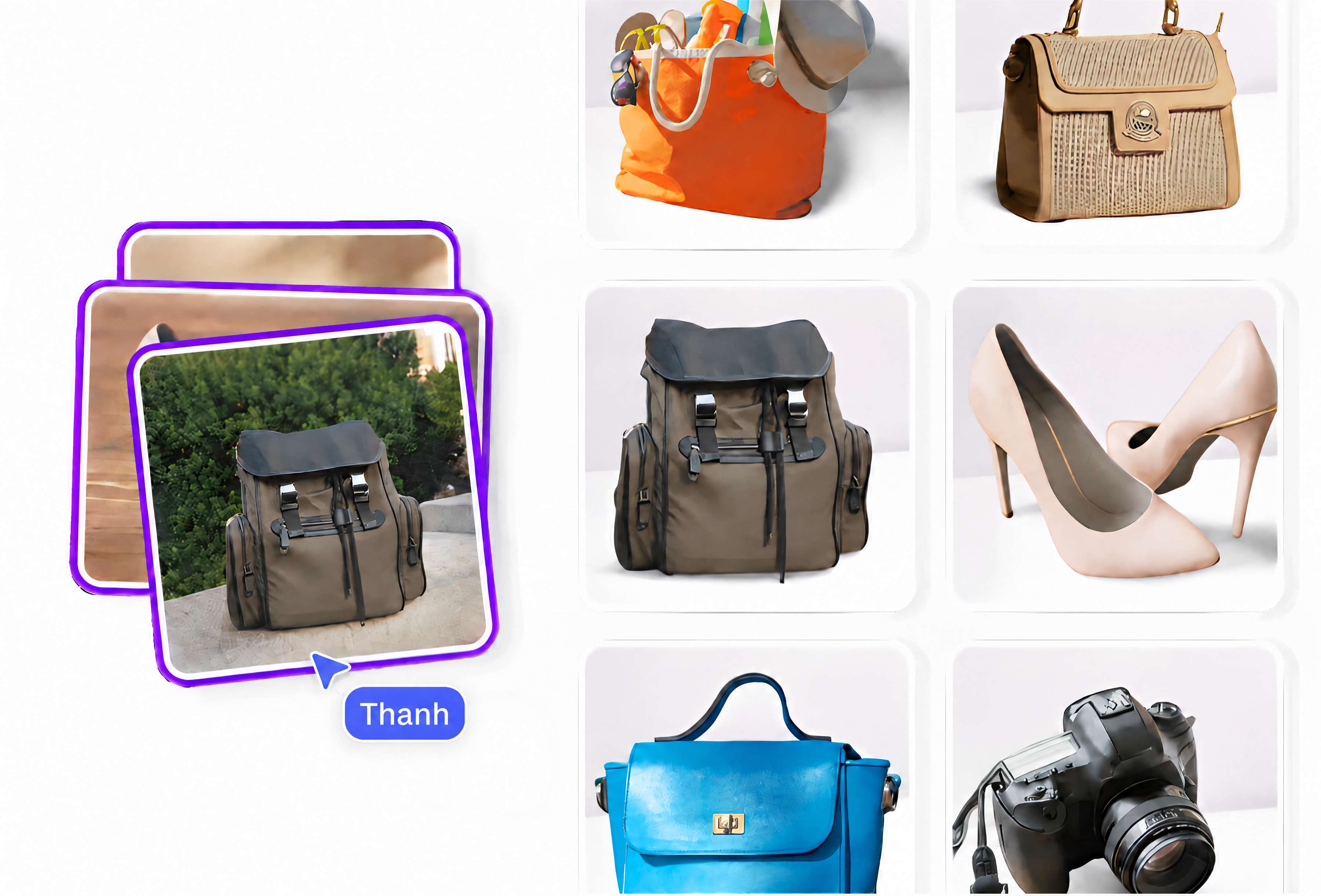
Với ảnh sản phẩm, xóa nền trắng giúp bỏ phần phông bao quanh món đồ trước khi đưa vào bố cục mới. Bạn không cần chụp lại sản phẩm chỉ để đổi bối cảnh. Ảnh tập trung vào món đồ, giúp người xem nhìn rõ hình dáng sản phẩm trong quảng cáo.

Xóa phông nền và chỉnh lại đường viền
Một vài chi tiết nhỏ có thể quyết định ảnh cắt ra trông tự nhiên hay bị hụt nét. Canva cho bạn chỉnh vùng ảnh bằng cọ xóa và khôi phục sau khi AI xử lý. Bạn chủ động sửa phần nền còn sót hoặc lấy lại phần chủ thể bị xóa nhầm.
Kích thước cọ có thể điều chỉnh theo vùng cần sửa. Cọ nhỏ phù hợp với khoảng hẹp quanh quai túi hoặc đường viền sản phẩm; cọ lớn giúp xử lý vùng rộng hơn. Chức năng so sánh với ảnh gốc giúp bạn nhận ra chi tiết cần giữ trước khi tiếp tục chỉnh.
Với ảnh chân dung, đường tóc và mép áo là những vùng đáng xem kỹ. Khi làm ảnh giới thiệu sản phẩm, khoảng trống giữa các bộ phận cũng cần được phân biệt với nền. Bạn có thể tập trung sửa đúng vùng cần thiết, thay vì làm lại toàn bộ ảnh bằng tay.

Đổi background cho ảnh sản phẩm và bài đăng
Ảnh sản phẩm cần nền sáng để dễ xem, còm bài đăng khuyến mãi có thể hợp với màu nổi bật hơn. Sau khi bỏ phông cũ, Canva cho bạn chọn màu nền trang để thay đổi bối cảnh quanh chủ thể. Màu mới hiện cả trong những khoảng trống đã được tách khỏi ảnh.
Khi chọn nền cho ảnh bán hàng, bạn có thể thử nền trắng, màu đơn sắc hoặc màu chuyển sắc để xem cách nào làm sản phẩm nổi bật hơn. Màu sắc của sản phẩm vẫn giữ nguyên, giúp bạn so sánh các phương án nền trên cùng một hình ảnh.
Một chiếc cốc nâu có thể nổi rõ trên nền kem, trong khi nền vàng tạo cảm giác rực rỡ cho bài đăng. Với cả bộ ảnh bán hàng, cùng một màu nền giúp cách trình bày nhất quán. Đổi nền ảnh cũng cho bạn thử thêm cách chọn phông phù hợp với từng mục đích.
Ghép ảnh và nội dung trong cùng một thiết kế
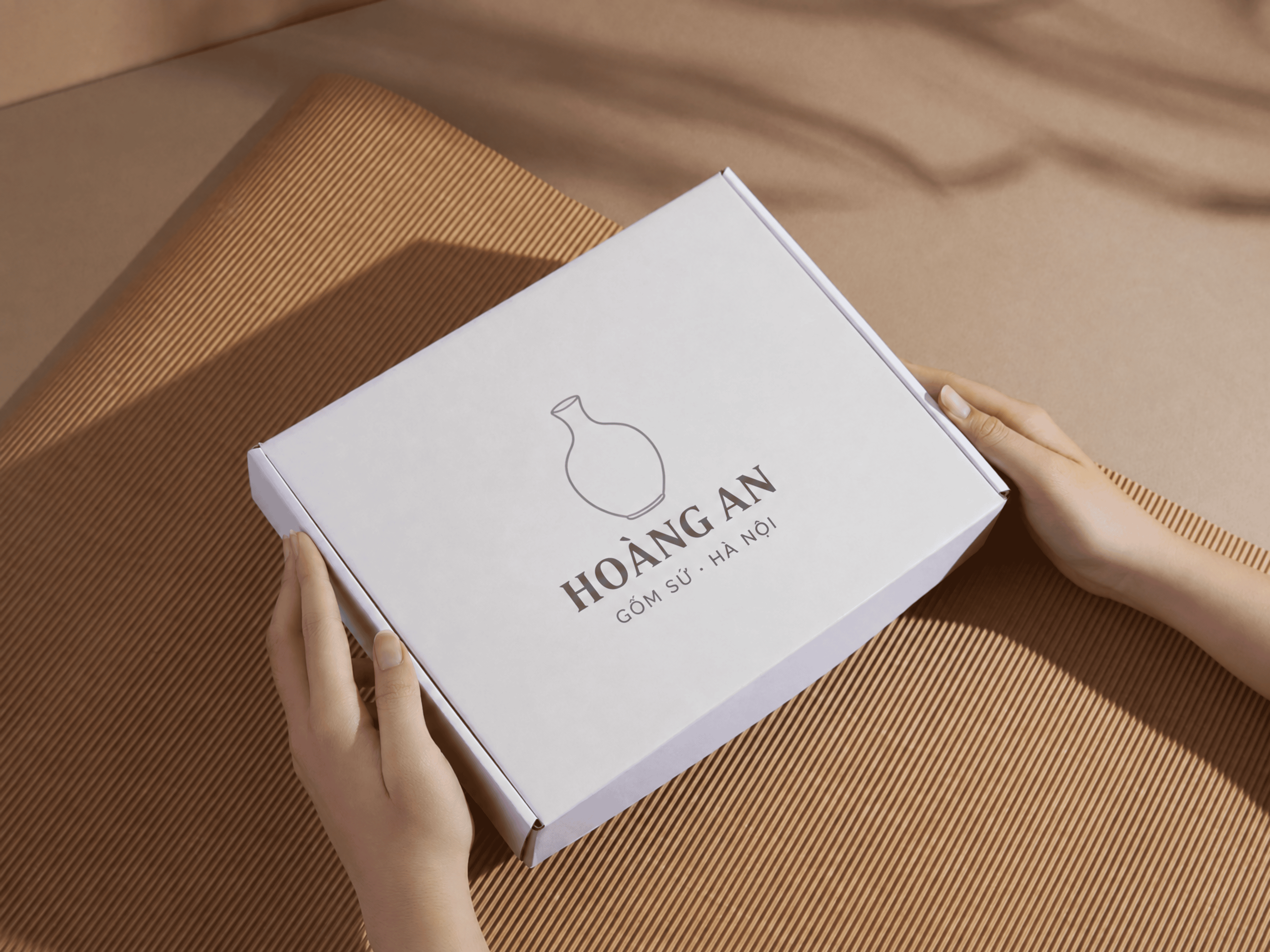
Ảnh đã bỏ nền có thể trở thành phần minh họa cho một bài đăng hoàn chỉnh ngay trong Canva. Bạn thêm tên sản phẩm, thông tin ưu đãi hoặc lời giới thiệu bằng các lớp văn bản riêng. Nội dung chữ và hình ảnh vẫn chỉnh được độc lập khi cần thay đổi thông điệp.
Công cụ căn chỉnh và sắp xếp lớp giúp bạn bố trí chữ quanh chủ thể. Vị trí, kích thước và khoảng cách giữa các thành phần có thể điều chỉnh để thông tin dễ đọc hơn. Bạn cũng có thể thay thứ tự lớp khi muốn chữ nằm phía trước hoặc phía sau ảnh.
Với bài đăng giới thiệu món mới, khoảng trống cạnh sản phẩm là nơi đặt tên và giá bán. Với ảnh giới thiệu diễn giả, phần chữ có thể nằm bên cạnh chân dung. Bạn hoàn thiện bố cục tại chỗ, không cần chuyển ảnh sang ứng dụng khác chỉ để thêm nội dung.
Lưu PNG trong suốt để dùng lại ảnh
File PNG có nền trong suốt giúp bạn mang chủ thể sang một thiết kế khác mà không kèm khung nền hình chữ nhật. Canva có tùy chọn xuất nền trong suốt khi tải xuống PNG. Những vùng trống quanh chủ thể được giữ trong suốt để màu hoặc hình ảnh phía sau hiện ra.
Cách lưu này phù hợp khi bạn cần một ảnh riêng để ghép vào slide, tài liệu hoặc bài đăng sau đó. Một hình sản phẩm có thể xuất hiện trên nhiều màu nền mà không phải tách lại từ ảnh chụp ban đầu. Phần nền mới được quyết định bởi thiết kế nơi bạn đặt PNG.
Bạn có thể lưu riêng chủ thể hoặc xuất cả bố cục đã hoàn thiện, tùy mục đích sử dụng. Với file dành để ghép tiếp, trang thiết kế chỉ nên chứa phần hình cần dùng. Chữ và các thành phần còn lại trên trang vẫn có mặt trong ảnh xuất, dù nền trang đã trong suốt.
Cách xóa nền ảnh và hoàn thiện thiết kế trên Canva
Tải ảnh lên và xóa nền
Trên trang này, nhấn Tải lên hình ảnh của bạn rồi chọn ảnh từ thiết bị. Canva mở ảnh trong trình chỉnh sửa và tự động tách chủ thể khỏi nền.Nếu đang mở một thiết kế trong Canva, vào Tải lên, chọn Tải lên tệp rồi chọn ảnh. Nhấp vào ảnh vừa tải để thêm vào trang, chọn ảnh trên trang và nhấn Xóa nền trên thanh công cụ.Kiểm tra và chỉnh đường viền
Quan sát chủ thể sau khi AI xử lý, nhất là mép tóc, viền sản phẩm và khoảng trống nhỏ. Trong bảng Xóa điểm ảnh, chọn Xóa để bỏ phần thừa hoặc Khôi phục để lấy lại chi tiết.Để mở bảng này từ ảnh đang được chọn, nhấn Xóa ảnh rồi Xóa điểm ảnh. Điều chỉnh Cỡ cho vùng cần sửa, dùng So sánh (nhấn và giữ) để đối chiếu với ảnh gốc, rồi nhấn Đóng khi hoàn tất.Hoàn thiện nền và nội dung
Để thêm nền màu, chọn phần nền trang, mở ô màu trên thanh công cụ rồi chọn màu phù hợp. Muốn thêm chữ, vào Văn bản và chọn Thêm tiêu đề hoặc Thêm ô văn bản.Chỉnh nội dung, kích thước và vị trí của chữ. Dùng Vị trí để căn chỉnh hoặc sắp xếp lớp. Nếu chỉ cần ảnh chủ thể để ghép tiếp, giữ trang thiết kế không có chữ hay thành phần phụ.Tải ảnh xuống đúng mục đích
Mở Chia sẻ, chọn Tải xuống và chọn PNG. Bật Nền trong suốt nếu muốn lưu riêng hình đã bỏ nền, rồi nhấn Tải xuống.Để lưu bố cục có nền màu vừa chọn, giữ Nền trong suốt ở trạng thái tắt. Mở file đã tải để kiểm tra nội dung trước khi đăng hoặc đưa vào thiết kế khác.

Câu hỏi thường gặp về tách nền ảnh
Có. Bạn có thể xóa nền miễn phí một lần và tải kết quả với nền trong suốt. Sau lượt dùng thử, bạn có thể nâng cấp lên Canva Pro để tiếp tục xóa background.
Nội dung cao cấp được thêm vào thiết kế có thể có yêu cầu thanh toán riêng. Lượt dùng thử công cụ không đồng nghĩa mọi ảnh, đồ họa hoặc mẫu Pro đều miễn phí.